


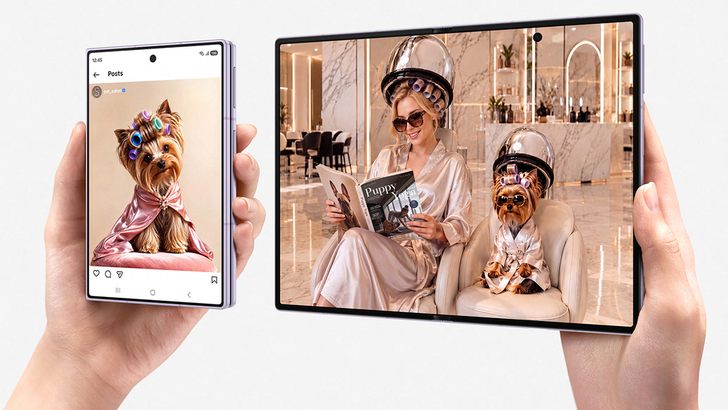
Smartfony Samsung Galaxy oferują znacznie więcej możliwości personalizacji wyświetlacza, niż mogłoby się wydawać. Kilka zmian w ustawieniach pozwala poprawić ostrość obrazu, płynność animacji i odwzorowanie kolorów. Warto je sprawdzić, szczególnie jeśli do tej pory korzystasz z fabrycznej konfiguracji.
Ekran to jeden z najważniejszych elementów smartfona. To na nim oglądamy filmy, przeglądamy zdjęcia, czytamy wiadomości i korzystamy z aplikacji. Samsung w nakładce One UI udostępnia funkcje, dzięki którym można dopasować jego działanie do własnych potrzeb. Niektóre ustawienia poprawiają jakość obrazu, inne pomagają oszczędzać baterię.
Nie każdy model Galaxy obsługuje wszystkie opisane rozwiązania. Dostępność funkcji zależy od zastosowanego wyświetlacza i wersji oprogramowania.
Rozdzielczość QHD+ – więcej szczegółów na ekranie
Jeśli Twój Samsung obsługuje rozdzielczość QHD+, warto sprawdzić, czy nie korzystasz przypadkiem z niższego ustawienia. Odpowiednią opcję znajdziesz w sekcji Ustawienia, a następnie Wyświetlacz i Rozdzielczość ekranu.
W zależności od modelu dostępne mogą być tryby HD+, FHD+ oraz QHD+. Wyższa rozdzielczość oznacza ostrzejszy tekst i więcej szczegółów, co docenisz podczas oglądania materiałów wideo, czytania czy przeglądania fotografii.
Trzeba jednak pamiętać o baterii. QHD+ może zwiększać zużycie energii, dlatego FHD+ pozostaje rozsądnym kompromisem podczas codziennego użytkowania.
120 Hz – włącz płynniejsze przewijanie
Kolejna funkcja, którą warto sprawdzić, to częstotliwość odświeżania. W wielu smartfonach Galaxy dostępne jest 120 Hz, dzięki czemu animacje i przewijanie stron wyglądają znacznie płynniej.
Aby zmienić ustawienie, przejdź do sekcji Wyświetlacz i wybierz Płynność ruchu. Tryb Standard ogranicza odświeżanie do 60 Hz, natomiast Adaptacyjny automatycznie dostosowuje częstotliwość, osiągając do 120 Hz w kompatybilnych modelach.
Najlepszym wyborem na co dzień jest zazwyczaj tryb Adaptacyjny. Zapewnia płynność tam, gdzie jest potrzebna, bez niepotrzebnego utrzymywania maksymalnej częstotliwości. Trzeba jednak pamiętać, że oszczędzanie energii może automatycznie ograniczyć ekran do 60 Hz.
Dodatkowa jasność – przydatna w słoneczne dni
Korzystasz z telefonu podczas spacerów lub na plaży? Wtedy docenisz funkcję dodatkowej jasności. W wybranych modelach Samsung pozwala ona zwiększyć czytelność ekranu w mocnym oświetleniu.
Opcji szukaj w Ustawieniach, w sekcji Wyświetlacz. Jej dostępność zależy od modelu. Nie warto jednak korzystać z maksymalnej jasności przez cały czas, ponieważ może to przyspieszyć rozładowywanie baterii.
Tryb Naturalny czy Żywy? Wybierz odpowiednie kolory
Samsung pozwala również zmienić charakterystykę kolorów. W ustawieniach Tryb ekranu znajdziesz zazwyczaj dwie możliwości.
Naturalny zapewnia bardziej stonowane barwy i sprawdzi się osobom ceniącym neutralny obraz. Żywy zwiększa nasycenie kolorów, dzięki czemu zdjęcia i filmy wyglądają bardziej efektownie.
W trybie Żywym, zależnie od urządzenia, można dodatkowo regulować balans bieli i parametry RGB. Nie ma jednego idealnego ustawienia – wszystko zależy od preferencji użytkownika.
Adaptacyjna tonacja kolorów – ekran dopasuje się do otoczenia
W wybranych modelach, począwszy od serii Galaxy S24, dostępna jest także adaptacyjna tonacja kolorów. Funkcja wykorzystuje informacje o oświetleniu otoczenia, aby automatycznie dostosowywać balans bieli i wygląd barw.
To przydatne rozwiązanie dla osób często zmieniających miejsce korzystania ze smartfona. Jeśli jednak zależy Ci na stałym odwzorowaniu kolorów, możesz wyłączyć tę funkcję.
Jak skonfigurować ekran Samsung Galaxy?
Dobrym punktem wyjścia jest rozdzielczość FHD+, odświeżanie Adaptacyjne i tryb kolorów dopasowany do własnych upodobań. QHD+ warto wybrać, jeśli zależy Ci na maksymalnej szczegółowości, a dodatkową jasność włączać tylko w razie potrzeby.
Kilka minut spędzonych w ustawieniach może wyraźnie poprawić komfort korzystania z Galaxy. Warto sprawdzić możliwości swojego telefonu, zamiast ograniczać się do fabrycznej konfiguracji.